0 / 17 完了
はじめに
このページの使い方と全体の流れ
このページでは、大学生活に必要な情報システムの準備を順番に進められます。「できた」を押すと、このブラウザに進捗が保存されます。
日をまたいでも続きから再開できます。別の人が使う共用PCでは、最後に「進捗をリセット」してください。
必要なもの
準備を始める前に、次のものを確認してください。
- 動画を安定して視聴できるインターネット環境
- 持ち運べるパソコン(詳しくは東京大学のBYOD方針)
- キャンパスでオンライン授業を受ける際のヘッドセットまたはイヤホン
初期パスワードを変更する
このステップで行うこと
配付されたパスワード通知書を使って初めてサインインし、自分だけが分かる新しいパスワードへ変更します。
- 所属の学部・研究科等から,初期パスワードが記載された「パスワード通知書」を受け取ってください. 授業開始に十分間に合うように配付されるはずですが,不明な場合は所属の学部・研究科等に問い合わせてみてください(※2026年4月入学の学部1年生には2026年3月23日からウェブ登録システムで配布されます).
-
「UTokyo Account利用者情報確認サイト」に,「パスワード通知書」に記載されたUTokyo Accountと初期パスワードでサインインしてください.
- パスワードの更新が求められるので,パスワード通知書の初期パスワードを「現在のパスワード」に入力し,新しく設定するパスワードを「新しいパスワード」と「パスワードの確認入力」に入力してください.
- パスワードは英大文字,英小文字,数字,記号の4種類のうち3種類以上を使い,文字数を12文字以上64文字以下に設定する必要があります.
- サインインに成功したら「情報を表示」ボタンを押してください.多要素認証の利用状況(「利用していません」)や情報セキュリティ教育の受講状況(「受講していません」)が表示されるので,多要素認証の有効化,情報セキュリティ教育の受講へと進んでください.
この手順がうまくいかないときのヘルプ
- 初期パスワードを変更したのに,「これに対するアクセス権がありません」または「You don’t have access to this」というエラー(エラーコード 53003)が表示される場合:パスワードの変更後,実際にシステムを利用できるようになるまで,少し時間がかかる(最大30分)場合があります.しばらくお待ちいただき,再度操作をお試しください.
- UTokyo Account利用者情報確認サイトに正常にサインインできない場合:macOS版のSafariの一部バージョン(具体的には26.3.1)で正常に動作しないことが確認されております.Safariでサインインできない場合には,Google ChromeやMozilla Firefoxなどの別のブラウザまたは,スマートフォンなど別の端末でサインインをお試しください.
これらを確認して,それでもうまくいかなければ,サポート窓口に相談してください.
多要素認証を有効化する
このステップで行うこと
パスワードに加えてスマートフォンなどで本人確認できるよう、多要素認証の初期設定を行います。
東京大学では,情報システムのセキュリティ向上を目的として,UTokyo Accountに多要素認証を導入しています.
「多要素認証(Multi-Factor Authentication, MFA)」とは,アカウントへのサインイン時に,パスワードに加えて,SMSや専用のアプリなどで本人確認を行う認証方法です.多要素認証を利用すると,なんらかの事情でパスワードが他人に知られた場合でも,アカウントにサインインされる可能性が低くなり,セキュリティの向上が期待できます.
UTokyo Accountでは,利用者が各自で初期設定を行うことにより,多要素認証が有効化される仕組みとなっています.UTokyo Accountのセキュリティを確保することは,利用者個人の情報だけでなく,大学が保有する情報資産を守るために非常に重要ですので,多要素認証の利用は必須としています.多要素認証の有効化が完了するまで一部のシステムは利用できません.
多要素認証を利用するための手順については,「UTokyo Account多要素認証の初期設定手順」のページを確認してください.
情報セキュリティ教育を受講する
このステップで行うこと
大学の情報システムを安全に利用するための教材を確認し、情報セキュリティ教育を修了します。
東京大学では,情報セキュリティの向上のために様々な取り組みを行っており,それらは「東京大学の情報セキュリティ」のページにまとめられています.その取り組みの一つとして,毎年度UTokyo Accountを持つ全ての方を対象に,情報セキュリティ教育を実施しています.新しく入学された方はまずこの情報セキュリティ教育を受講してください.受講の手順については情報セキュリティ教育のページを確認してください.受講が完了するまで一部のシステムは利用できません.
この手順がうまくいかないときのヘルプ
- 初期パスワードを変更したのに,「これに対するアクセス権がありません」または「You don’t have access to this」というエラー(エラーコード 53003)が表示される場合:
パスワードの変更後,実際にシステムを利用できるようになるまで,少し時間がかかる(最大30分)場合があります.しばらくお待ちいただき,再度操作をお試しください.
これらを確認して,それでもうまくいかなければ,サポート窓口に相談してください.
マイナンバーカードを本人確認に登録する
このステップで行うこと
マイナンバーカードを使った本人確認を、必要になる前にUTokyo Accountへ連携します。カードがなければ後回しにできます。
UTokyo Account本人確認サービスで,ご自身のマイナンバーカードをUTokyo Accountとあらかじめひも付けておく(事前連携を行う)ことで,UTokyo Accountでサインインできなくなったときなどの本人確認が便利になります.ただし,UTokyo Account本人確認サービスの事前連携には物理的なマイナンバーカード1やその暗証番号,マイナンバーカードの読み取りに対応したスマートフォンが必要です.事前連携が難しい状況の場合,この作業を飛ばしても問題ありません.(後日,連携することも可能です.また事前連携をしていなくてもサービスは全て利用できます.)
ひも付ける手順については,「UTokyo Account本人確認サービスの事前連携について」を参照してください.
-
マイナンバー通知書や通知カードは利用できません.また2025年9月現在,いわゆるスマートフォンのマイナンバーカード(Androidのスマホ用電子証明書やiPhoneのマイナンバーカード)は利用できません. ↩
UTASにログインする
このステップで行うこと
履修登録や成績確認に使うUTASを開き、UTokyo Accountでログインできることを確認します。
- UTASにアクセスして,「ログイン」を押してください.
- 既にUTokyo Accountにサインイン済みの場合を除き,UTokyo Accountのサインイン画面が表示されるので,サインインしてください.
この手順がうまくいかないときのヘルプ
- 「[Error] あなたは現在このシステムを利用することができません」と表示されてログインできない場合:
- 学部から大学院に進学するなど所属が変わる場合は,切り替えのため一時的にUTASにアクセスできない期間があります.時間をおいてもう一度試してみてください.
- それに該当しない場合は,所属の学部・研究科等に問い合わせてください.
これらを確認して,それでもうまくいかなければ,サポート窓口に相談してください.
UTASのメールアドレスを確認する
このステップで行うこと
大学からの連絡を受け取れるよう、UTASに登録されているメールアドレスを確認します。
- 上部のメニューで「学生情報」「現住所等変更入力」を順に押してください.
- その画面の「E-MAIL 1」という欄に,あなたに確実に届くメールアドレスが登録されているか確認してください.
- もし,何も登録されていなかったり,メールアドレスが間違っていたりしたら,あなたに確実に届くメールアドレスに変更してください.
この手順がうまくいかないときはサポート窓口に相談してください.
UTOLにログインし、初回設定を終える
このステップで行うこと
授業資料や課題で使うUTOLへログインし、初回だけ表示されるデータ利用の許諾を選択します。
UTOLの通知を連携する
このステップで行うこと
授業ページの更新を見逃しにくくするため、メール・LINE・UTokyo Slackへの通知連携を設定します。
履修しているコースの更新をメール・LINE・UTokyo Slackで受け取れます。UTOLからの通知を設定するを参照してください。
UTokyo Wi-Fiアカウントを申請する
このステップで行うこと
キャンパスのWi-Fiを利用するため、利用者メニューから専用アカウントを発行します。多要素認証と情報セキュリティ教育の完了が必要です。
多要素認証と情報セキュリティ教育の完了後に申請できます。
-
「UTokyo Wi-Fiアカウントメニュー」にアクセスしてください.
- 既にUTokyo Accountにサインイン済みの場合を除き,UTokyo Accountのサインイン画面が表示されるので,サインインしてください.
- 「新規申請」ボタンを押してください.
- この時点ではまだ申請は行われていません.引き続き下の案内に従って申請を行ってください.
- 表示された画面で,「通知用メールアドレス」欄にメールアドレスが記載されている場合,そのメールアドレスが正しいか確認してください.空白の場合もありますが,ECCSクラウドメールに届いたメッセージを確認できる場合は次の手順に進んでください.
-
UTokyo Wi-FiアカウントのユーザーID・パスワードは,ECCSクラウドメールおよびこの「通知用メールアドレス」に宛てて通知されます.初めてUTokyo Wi-Fiアカウントを作成する場合など,条件によってはこの表示が空白になってしまうこともありますが,通知は問題なく行われます.空白の場合は,UTokyo Wi-FiアカウントのユーザーID・パスワードは,ECCSクラウドメールおよびUTokyo Account利用者情報確認サイトの連絡先メールアドレスに宛てて通知されます.
通知用メールアドレスを変更したい場合
通知メールが送信されるメールアドレスは,UTASの「学生情報」メニューにある「現住所等変更入力」の「E-MAIL 1」欄から変更することができます(なお,「E-MAIL 2」のアドレスはUTokyo Wi-Fiのメール送信先としては使えません).なお,変更が反映されるまでに時間がかかりますので,翌日以降に改めてアカウント発行申請の作業を行ってください.
-
- 「申請」ボタンを押し,直後に画面に表示される内容を確認の上,ユーザーID・パスワードを控えてください.
- 「この内容で登録します。よろしいですか?」のポップアップが出た場合は「OK」を押してください.
- 「申請」ボタンを押してしばらく待つと,利用上の注意に加えて,新たに発行されたUTokyo Wi-FiアカウントのユーザーID・パスワードが画面上に表示されます.画面を閉じてしまうと,再度表示されませんので,注意してください.ただし,同様の内容は通知メールでも送信されます.
この手順がうまくいかないときのヘルプ
-
「これに対するアクセス権がありません」または「You don’t have access to this」というエラー(エラーコード:53003)が表示される場合:
UTokyo Wi-Fiの利用に必要なUTokyo Accountの多要素認証の申請およびその反映が完了していない可能性があります.「UTokyo Account多要素認証の初期設定手順」を最後の「手順4:多要素認証の利用を申請する」まで確実に行って,UTokyo Accountの多要素認証を有効化してください.その後,多要素認証の設定がシステムに反映されるまで約30分かかるので,それまでしばらくお待ちください.
-
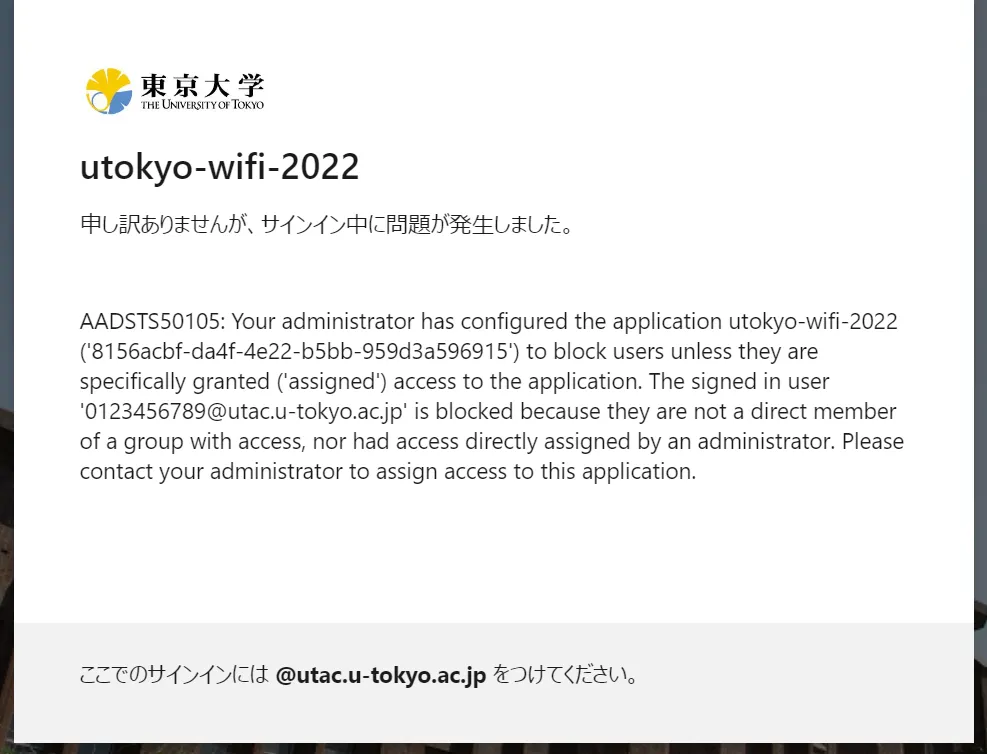
「申し訳ありませんが、サインイン中に問題が発生しました。」または「Sorry, but we’re having trouble signing you in.」というエラーが表示される場合:
以下の画像のようなエラー(エラーコード:AADSTS50105)が表示されてしまい,UTokyo Wi-Fiアカウントメニューにサインインできない場合,UTokyo Wi-Fiの利用に必要な,情報セキュリティ教育の受講が完了していない可能性があります.情報セキュリティ教育のページを確認し,確認テストに合格してください.テストに合格するとその結果が即座にシステムに反映されます.
-
通知メールが届かない場合:
- 迷惑メールフォルダなどに紛れ込んでいないかどうか,再度確認してください.
- メールは,ECCSクラウドメールと,申請画面の「通知用メールアドレス」欄に表示されているメールアドレスに届きます.違うメールアドレスを見ていないか確認してください.
これらを確認して,それでもうまくいかなければ,サポート窓口に相談してください.
UTokyo Wi-Fiに接続する
このステップで行うこと
キャンパス内で端末のWi-Fi設定を開き、発行したアカウントでUTokyo Wi-Fiへ接続します。学外にいる場合は後回しにできます。
この作業はキャンパス内で行います。今できない場合は「後でやる」を選んでください。
この作業はキャンパス内のUTokyo Wi-Fi(SSIDが0000UTokyoとなっているWi-Fi)が見える場所でしかできません.
- UTokyo Wi-Fiに接続したい機器のWi-Fi接続設定画面で,
0000UTokyoを選んでください. - UTokyo Wi-FiアカウントのユーザーIDとパスワードを入力してください(UTokyo Accountではありません).ユーザーIDとパスワードは,前の手順で届く通知メールから確認できるほか,申請直後であればアカウントメニューの申請完了画面にも表示されています.
- 接続が完了すれば,後は普通のWi-Fiと同様に使えます.
- 接続時に,証明書の確認や,接続の詳細な設定に書かれた情報の入力が必要な場合があります.また,システムの側で証明書が更新された際には,再度証明書の確認が求められます.
- この手順がうまくいかないときは,UTokyo Wi-Fiのトラブルシューティングのページを確認してください.
Zoomにブラウザでサインインする
このステップで行うこと
東京大学専用のZoomページを開き、大学ライセンスが有効なアカウントであることを確認します。
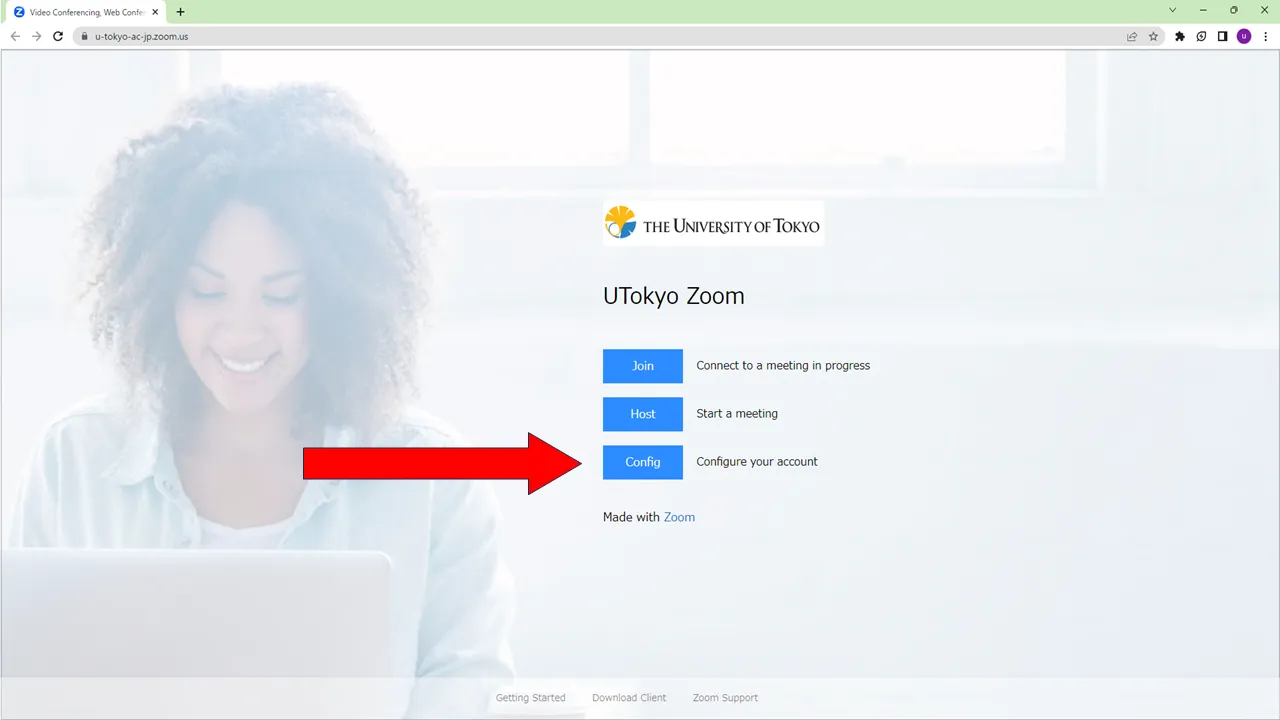
- 東京大学専用のZoomのページにアクセスしてください.
- 「UTokyo Zoom」と書かれたページが表示されるので,そのページにある「Config」と書かれたボタンを押してください.
ヘルプ:上のリンクにアクセスしても「UTokyo Zoom」と書かれたページが表示されない場合
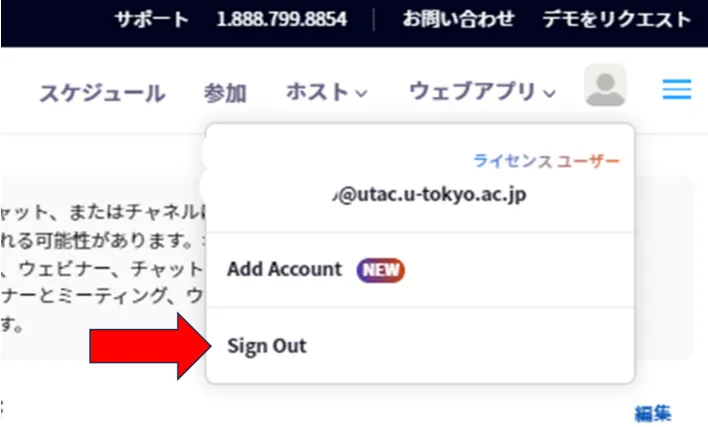
以前から持っていた自分のアカウントで,Zoomにサインインしているときに起きます.Zoomの設定画面の右上のアイコン(人のマーク,または設定した自分のアイコン)を押して,「サインアウト」してください.その後,アクセスし直してみてください.
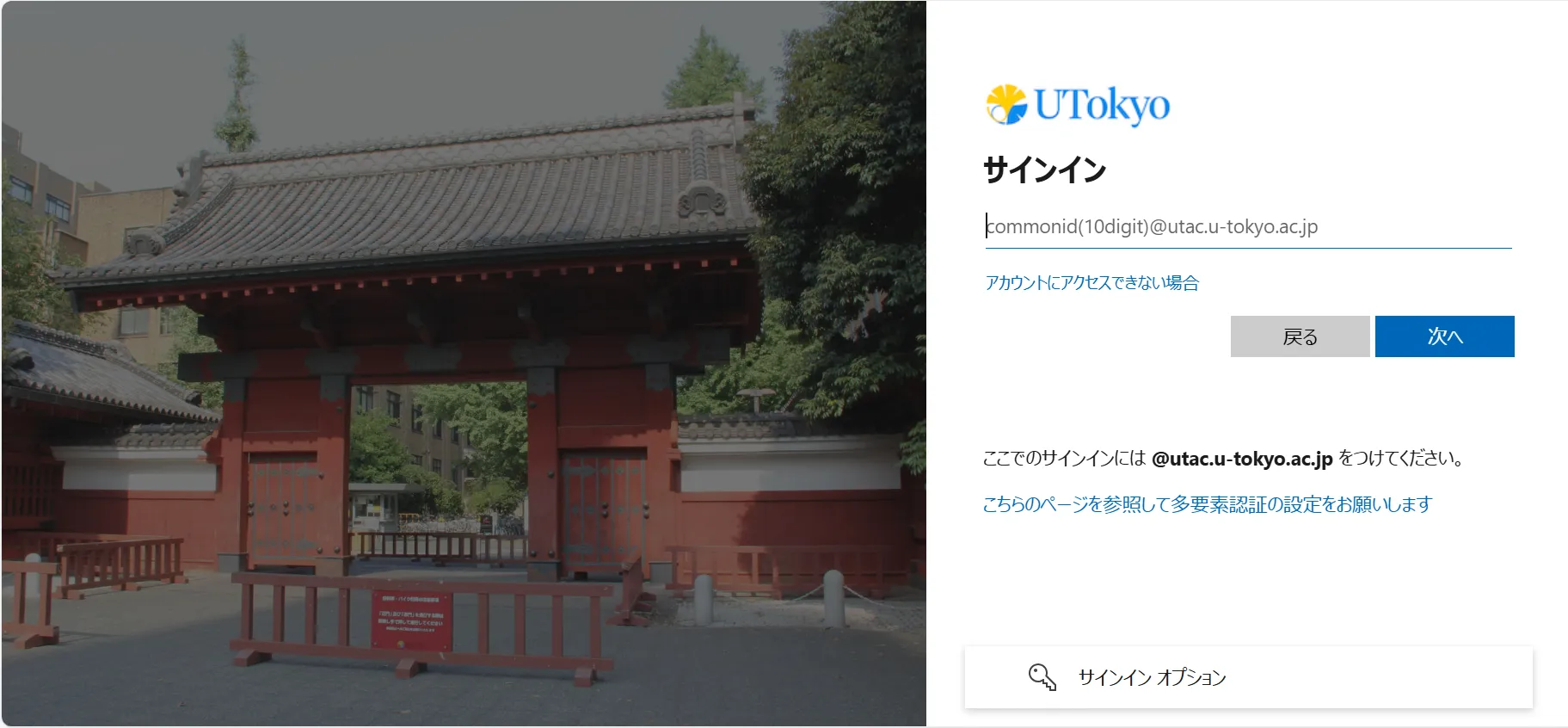
- 既にUTokyo Accountにサインイン済みの場合を除き,UTokyo Accountのサインイン画面が表示されるので,サインインしてください.
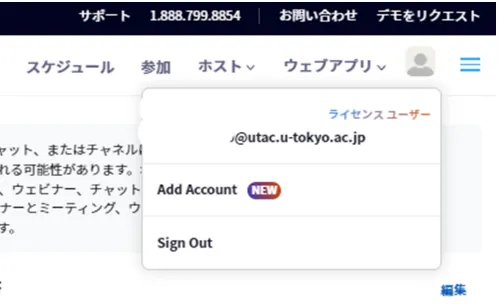
- サインインが完了します.右上のアイコン(人のマーク,または設定した自分のアイコン)を押したときに,自分のUTokyo Accountとともに「ライセンス ユーザー」と表示されれば,OKです.
この手順がうまくいかないときはサポート窓口に相談してください.
Zoomアプリをパソコンに入れる
このステップで行うこと
オンライン授業に参加するパソコンへZoom Workplaceをダウンロードしてインストールします。
- Zoomの「ダウンロードセンター」にアクセスしてください.
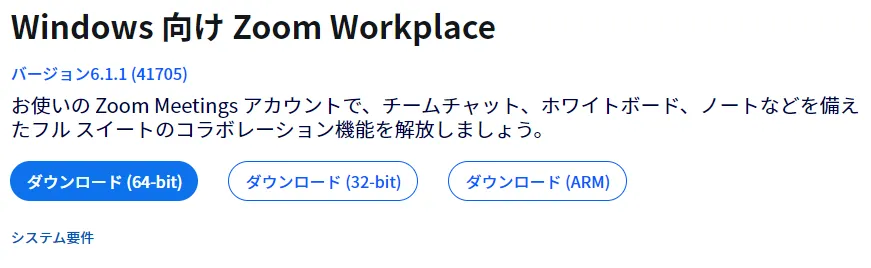
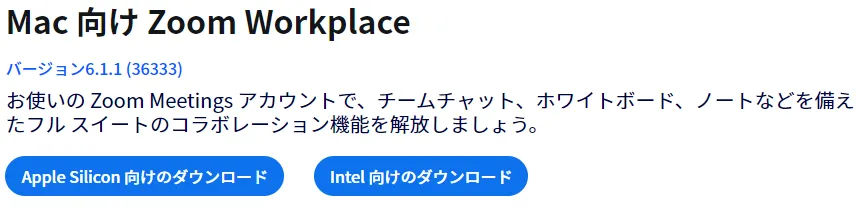
- 「Zoom Workplace」の「ダウンロード」ボタンを押してください.Zoom Workplaceのインストーラーがダウンロードされます.(※「Zoom Workplace」とは,Zoomを利用するためのアプリの名称です.)
- 以後の手順は場合によって異なります.インストールの完了まで自動で進むこともあれば,確認ボタンを押したり,ダウンロードしたファイルを自分で開いたりといった操作の必要があるかもしれません.
- (macOSを利用している場合のみ)必要に応じて,画面共有に必要な権限を許可するため,「システム環境設定」>「プライバシーとセキュリティ」>「画面収録とシステムオーディオ録音」から「zoom.us」(あるいは「zoom」「zoom.us.app」)のトグルをオンにしてください.
この手順がうまくいかないときはサポート窓口に相談してください.
Zoomアプリに大学のアカウントでサインインする
このステップで行うこと
ZoomアプリのSSO機能を使い、東京大学のアカウントでサインインします。SSOは大学のアカウントを使うための入口です。
- Zoomアプリを開き,「サインイン」ボタンを押してください.
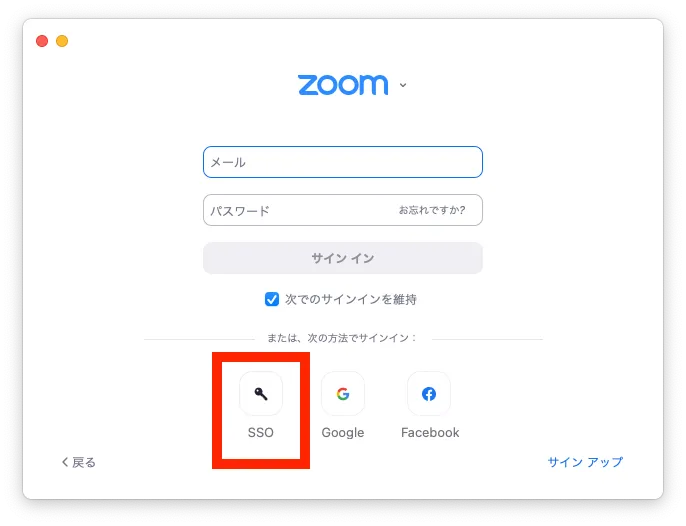
- サインイン画面で「SSO」,「SSOで続行」,または「SSOでサインイン」と書かれた文字を探して押してください(この画面のメールアドレス・パスワード欄に UTokyo Account の情報を入力してもサインインできません).
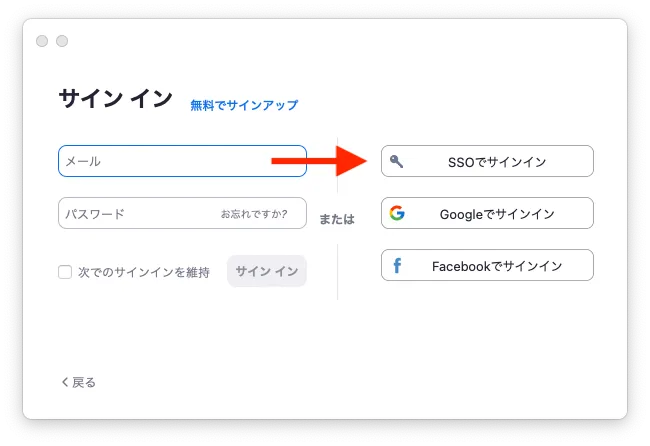
- 「会社のドメイン」の欄に,
u-tokyo-ac-jpと入力してください(acの前後はピリオドではなくハイフンであることに注意してください).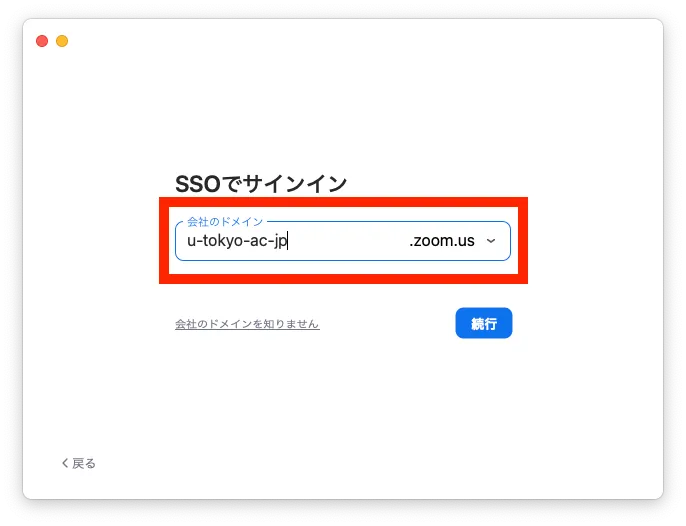
- 既にUTokyo Accountにサインイン済みの場合を除き,UTokyo Accountのサインイン画面がブラウザで表示されるので,サインインしてください.
ヘルプ:「会社のドメイン」を入力した後に「このサイトにアクセスできません」などのエラーが表示される場合
ブラウザで「このサイトにアクセスできません」「申し訳ございません。このページに到達できません」「サーバが見つかりません」「アクセスしようとしているサイトが見つけられません」などのエラーが表示される場合は,「会社のドメイン」を正しく入力できていません.
u-tokyo-ac-jpと入力しているか,もう一度確認してください.特に,acの前後はピリオドではなくハイフン(-)であることに注意してください. - パソコンの場合は,設定画面(例えば,「ホーム」画面右上の歯車アイコンからアクセスできます)の「プロフィール」タブで,スマホの場合は右下の「詳細」を押して表示される画面で,自分の名前(設定していない場合は共通ID)と「ライセンス ユーザー」の表示が出ていれば,正しくサインインできています.
この手順がうまくいかないときはサポート窓口に相談してください.
スマホにZoomアプリを入れる
このステップで行うこと
パソコンが使えない場合の予備として、スマートフォンにもZoom Workplaceをインストールします。
- Androidの人はGoogle Playから,iPhoneの人はApp Storeからインストールしてください.
この手順がうまくいかないときはサポート窓口に相談してください.
テスト用会議室に入ってみる
このステップで行うこと
授業本番の前にテスト会議室へ入り、Zoomアプリから問題なく参加できることを確かめます。
- 会議室では,あなたのマイクの音声やカメラの映像が他の人に送られることがあります(ここで使うテスト用の会議室では,入っただけではそうならないようになっていますが,いろいろ試しているうちにそういうことがあるかもしれません).気になる人は,音声や映像が送られても大丈夫な状況で行ってください.
- UTOLの練習用ページに書かれているテスト用の東大アカウント専用会議室のURLにアクセスしてください.
- 画面中央にある「Zoom Workspace アプリから参加」または「Join from App」(アプリをインストールしていない端末の場合は「Join from browser」)を押してください.
- これらの画面の前に「zoom.us を開きますか?」などのポップアップが出た場合,そこの「Zoom.us を開く」などのボタンからも開けることがあります.
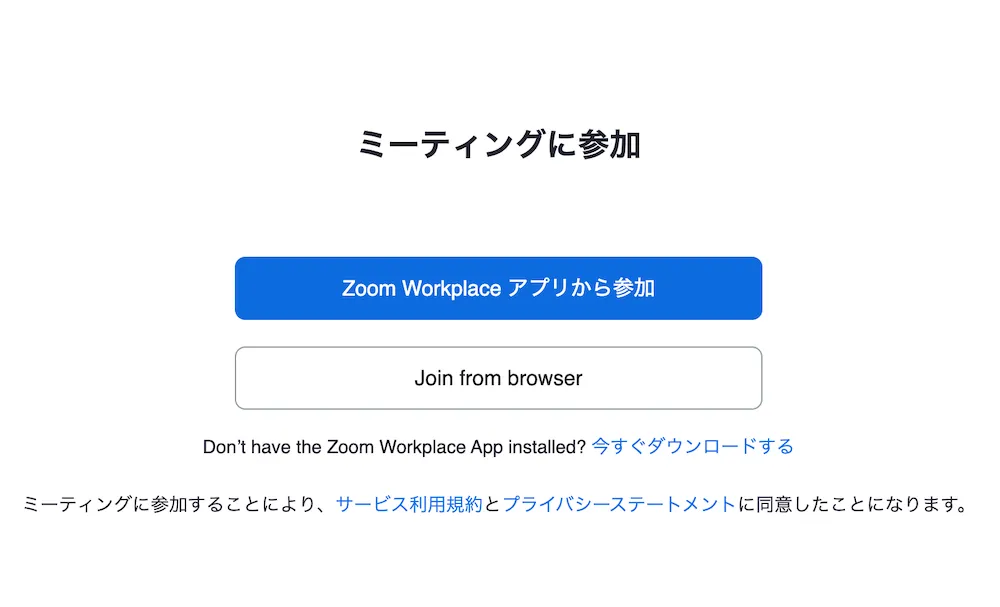
- Zoomのアプリが開いた後に,プレビュー画面が出た場合には「参加」を押してください.
- 「他のユーザーの音声を聞くにはオーディオに接続してください」というメッセージが表示された場合は,「コンピュータオーディオに参加する」または「WiFiまたは携帯のデータ」と書かれたボタンを押してください.なお,このボタンの名称は,お使いの機器の種類によって変わります.
- 下の方に「ビデオの開始」や「参加者」などと書かれた黒い画面になれば,会議室に入れています.
ECCSクラウドメールのアドレスを設定する
このステップで行うこと
東京大学のGoogle Workspaceで使用するメールアドレスを、自分で覚えやすい文字列に設定します。
- UTokyo Account利用者メニューにアクセスしてください.
- 既にUTokyo Accountにサインイン済みの場合を除き,UTokyo Accountのサインイン画面が表示されるので,サインインしてください.
- 左のメニューにある「ECCSクラウドメール」を押すとメールアドレスの設定画面が表示されます.「メールアドレス」欄に好みのメールアドレスを入力して,「保存」ボタンを押してください.
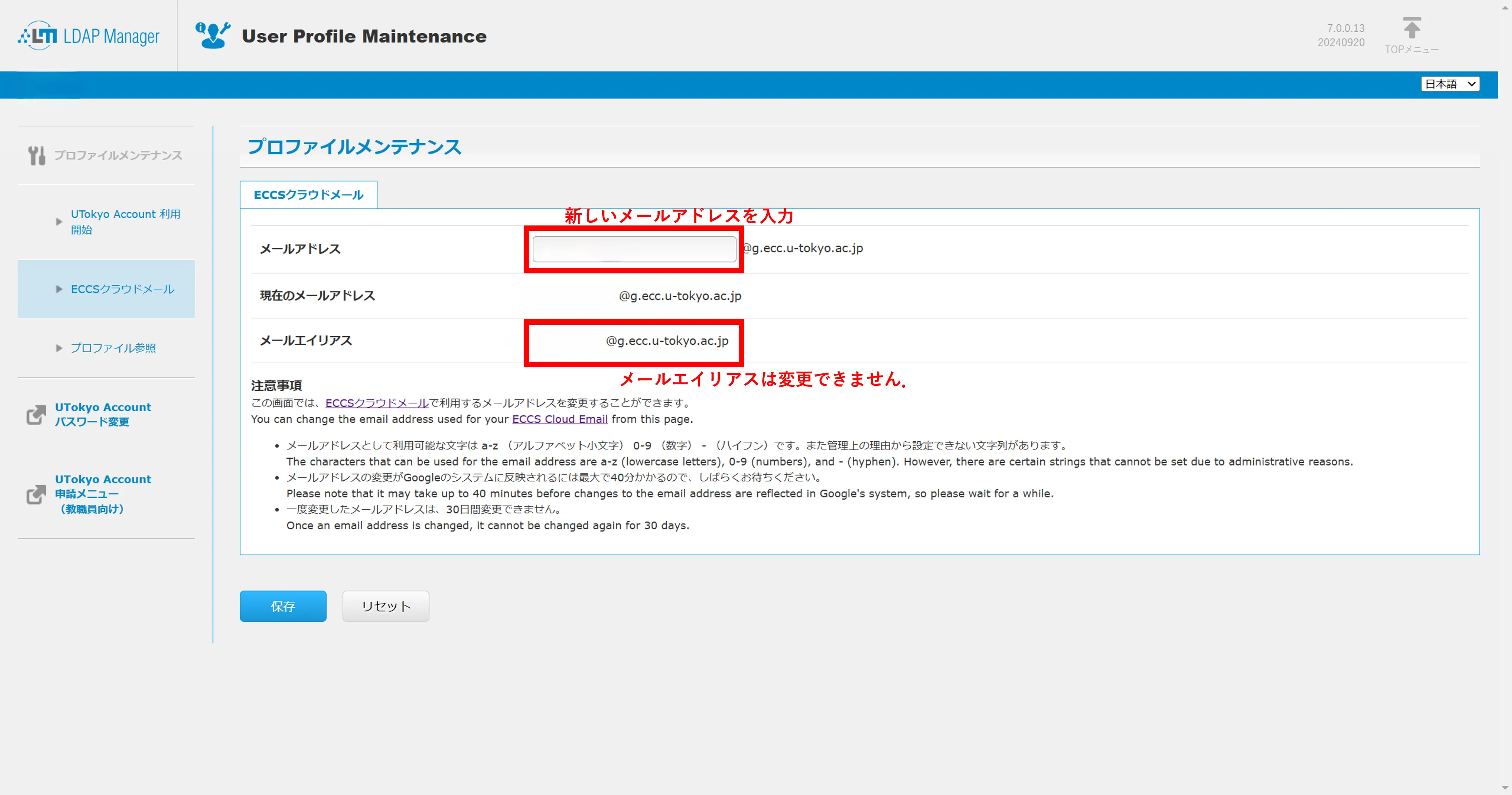
この手順がうまくいかないときはサポート窓口に相談してください.
ECCSクラウドメールにログインする
このステップで行うこと
設定したECCSクラウドメールのアドレスを使い、Googleへログインできることを確認します。
- 自分で考えたメールアドレスを設定した場合,設定してから反映までに最大約30分かかるので,それまでしばらく待ってください.
- Googleのログイン画面にアクセスしてください.
- メールアドレスとして,自分で考えたメールアドレスを設定した場合はそのメールアドレスを,そうでない場合は「数字10桁の共通ID+
@g.ecc.u-tokyo.ac.jp」を入力してください. - 既にUTokyo Accountにサインイン済みの場合を除き,UTokyo Accountのサインイン画面が表示されるので,サインインしてください.
この手順がうまくいかないときはサポート窓口に相談してください.
東大アカウント専用ページにアクセスする
このステップで行うこと
テスト用スプレッドシートを開き、東京大学のGoogleアカウントが正しく選ばれていることを確認します。
- ECCSクラウドメール専用のテストページ(Googleスプレッドシート)にアクセスしてください.
- もしログインしていなければ,ログインを求められるので,上の手順と同じようにしてログインしてください.
- ページ(スプレッドシート)の内容を見ることができればOKです.ページの内容を見ることができず「アクセス権が必要です」のように出る場合は,アクセス権をリクエストせずに,下の「この手順がうまく行かないときのヘルプ」の案内に従ってください.
この手順がうまくいかないときのヘルプ
- (パソコン・スマホで)「アクセス権が必要です」と出て,下の方に「ログイン名: example@gmail.com」のような表示がある画面になる場合:ECCSクラウドメール以外のGoogleアカウント(@gmail.com や @edu.k.u-tokyo.ac.jp などのアカウント)でログインしているため生じています.下の方の「ログイン名: example@gmail.com」のように表示されているところを押すと,「アカウントの選択」という画面が出てアカウントが切り替えられるので,ECCSクラウドメールのアカウント (xxxx@g.ecc.u-tokyo.ac.jp) を選んでください.ECCSクラウドメールのアカウントが出てこない場合は,「別のアカウントを使用」を選んでECCSクラウドメールにログインしてください.
- (スマホで)「権限が必要です」や「アクセス権をリクエスト」という画面になる場合:ECCSクラウドメール以外のGoogleアカウントでログインしているため生じています.下の「スマホでログインする」の手順を行った後,アクセスし直してみてください.
これらを確認して,それでもうまくいかなければ,サポート窓口に相談してください.
スマホでログインし、メールを使ってみる
このステップで行うこと
スマートフォンへECCSクラウドメールのアカウントを追加し、Gmailを送受信できる状態にします。
- GmailなどGoogleのアプリを開き,右上のアイコン(自分のアイコンか,設定していない場合は人のマーク)を押してください.
- 「別のアカウントを追加」を押して,Googleアカウントを追加します.
- メールアドレスの入力を求められるので,上で設定したECCSクラウドメールのメールアドレスを入力してください.
- 既にUTokyo Accountにサインイン済みの場合を除き,UTokyo Accountのサインイン画面が表示されるので,サインインしてください.
この手順がうまくいかないときはサポート窓口に相談してください.
Microsoftにサインインする
このステップで行うこと
Microsoft 365へUTokyo Accountでサインインし、東京大学のライセンスが利用できることを確認します。
- Microsoftへのサインインページにアクセスしてください.
- サインイン画面が現れるので,UTokyo Account(数字10桁の共通ID+
@utac.u-tokyo.ac.jp)を入力してください(この画面は,既に入力済みなら出ないこともあります). - 既にUTokyo Accountにサインイン済みの場合を除き,UTokyo Accountのサインイン画面が表示されるので,サインインしてください.
- 左上に東京大学のロゴが表示された「マイ アカウント」画面が出ればOKです.
この手順がうまくいかないときのヘルプ
- 上のリンクにアクセスしても,サインイン画面が現れない場合:前から持っていた自分のアカウントで既にMicrosoftにサインインしているときに起きることがあります.Officeのトップページの右上にある丸いアイコン(自分のアイコンか,設定していない場合はイニシャルあるいは人のマーク)を押して,「サインアウト」してください.その後,アクセスし直してみてください.(複数のアカウントで使い分けたい場合は「UTokyo Accountを用いてMicrosoftのシステムにサインインする > 一つのブラウザで複数のMicrosoftアカウントを使いわけるをご覧ください.」)
- 「電話番号を確認します」と表示される場合:数字10桁の共通IDのみを入力した場合に起きることがあります.
0123456789@utac.u-tokyo.ac.jpのように,東京大学であることを表す記号@utac.u-tokyo.ac.jpを付けたものを入力してください.
これらを確認して,それでもうまくいかなければ,サポート窓口に相談してください.
東大アカウント専用フォームにアクセスする
このステップで行うこと
テスト用Microsoft Formsを開き、東京大学のMicrosoftアカウントが正しく選ばれていることを確認します。
- 東大のアカウント専用のテストフォーム(Microsoft Forms) にアクセスしてください.
- もしサインインしていなければサインイン画面が表示されるので,上の手順と同じように,UTokyo Account(数字10桁の共通ID+
@utac.u-tokyo.ac.jp) を入力してサインインしてください. - フォームの内容を見ることができればOKです(回答・送信する必要はありません).
この手順がうまくいかないときのヘルプ
- 「このフォームを表示したり、フォームに回答したりするためのアクセス許可がありません」のようなエラーが出る場合:前から持っていた自分のアカウントで既にMicrosoftにサインインしているときに起きます.Officeのトップページの右上にある丸いアイコン(自分のアイコンか,設定していない場合はイニシャルあるいは人のマーク)を押して,「サインアウト」してください.その後,アクセスし直してみてください.
これらを確認して,それでもうまくいかなければ,サポート窓口に相談してください.
Word・Excelのアプリを使う
このステップで行うこと
Microsoft 365 Appsをパソコンへインストールし、WordやExcelへUTokyo Accountでサインインします。
アプリをインストールする
-
Microsoft 365 > アプリにアクセスし,UTokyo Account(数字10桁の共通ID+
@utac.u-tokyo.ac.jp)でサインインしてください. 詳しい手順や,他のMicrosoftアカウントとの使い分けに関しては,UTokyo Accountを用いてMicrosoftのシステムにサインインするをご覧ください.ヘルプ:「これに対するアクセス権がありません」または「You don’t have access to this」というエラー(エラーコード:53003)が表示される場合
Officeアプリの利用に必要なUTokyo Accountの多要素認証の申請およびその反映が完了していない可能性があります.「UTokyo Account多要素認証の初期設定手順」を最後の「手順4:多要素認証の利用を申請する」まで確実に行って,UTokyo Accountの多要素認証を有効化してください.その後,多要素認証の設定がシステムに反映されるまで約30分かかるので,それまでしばらくお待ちください.
それでもうまくいかなければ,サポート窓口に相談してください.
-
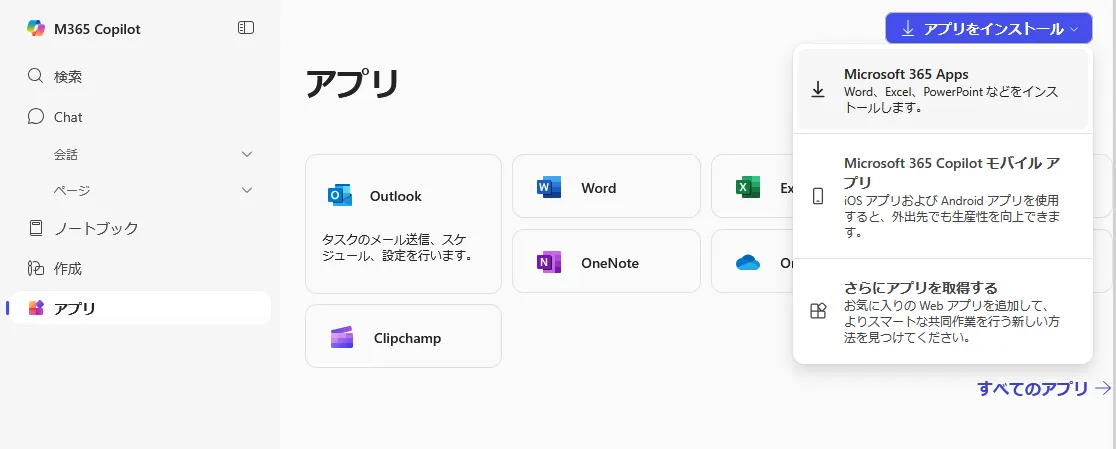
画面の右上にある「アプリをインストール」をクリックして表示されるメニューで,「Microsoft 365 Apps」をクリックしてください.
ヘルプ:「Microsoft 365 Apps」が表示されない場合
あなたは利用対象者ではありません.Officeを利用する必要がある場合,代替手段の一つとしてWeb版Officeがあります.もし,自身が利用対象者であると思われるのにもかかわらず「Microsoft 365 Apps」が表示されない場合,自身の学籍や人事上の登録が正しいかどうか,所属の学部・研究科等の窓口(学生は学務・教務担当,教職員は人事担当)にご確認ください.
-
「Office のインストール」と表示されている場合には,「Office のインストール」を押してください.また「インストールなど」と表示されている場合には,「Microsoft 365 アプリをインストールする」を押してください.
ヘルプ:「Office のインストール」などと表示されない場合
利用している環境がOfficeアプリのインストールをサポート対象外である可能性があります.
-
以後の手順は場合によって異なります.インストールの完了まで自動で進むこともあれば,確認ボタンを押したり,ダウンロードしたファイルを自分で開いたりといった操作の必要があるかもしれません.
-
インストールが完了した旨が表示されれば完了です.続いて,下の「アプリにサインインする」の手順に進んでください.
アプリにサインインする
-
Word,Excel,PowerPointなど,インストールされたOfficeアプリのうち,いずれかを一つ選んで起動してください.以下ではWordの場合を例にとって説明します.
-
表示された画面を確認して,以下の指示に従ってください.
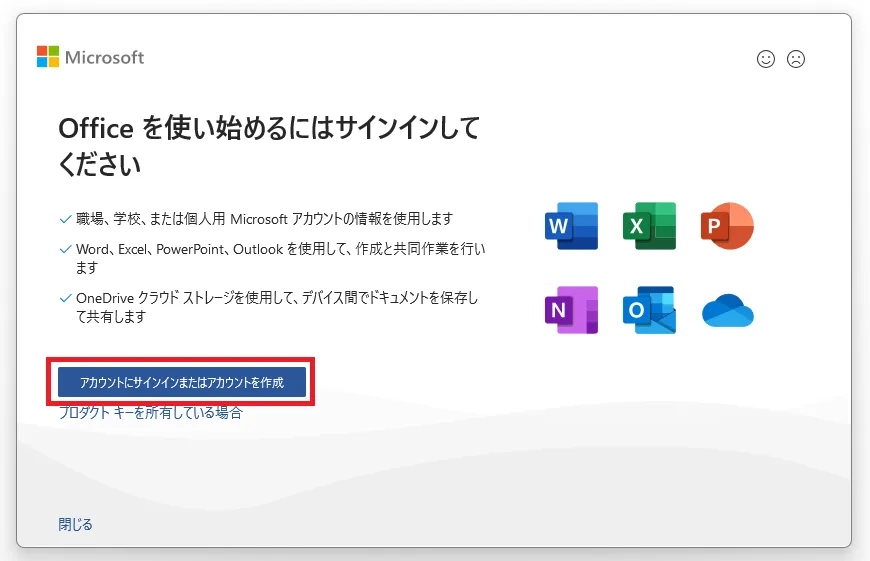
- 「Officeを使い始めるにはサインインしてください」などのダイアログが表示された場合:OfficeアプリにどのMicrosoftアカウントでもサインインしていない状態です.「アカウントにサインインまたはアカウントを作成」をクリックしてください.
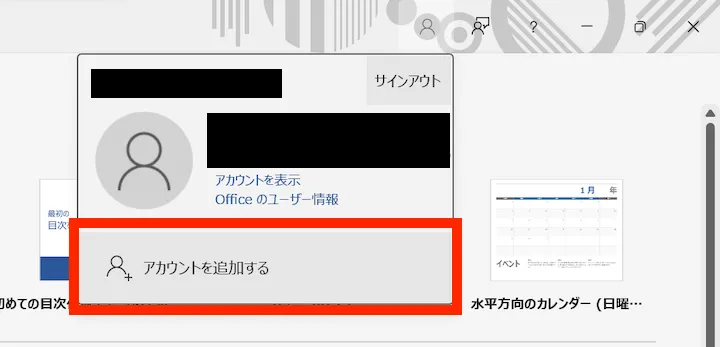
- 上記のような画面が表示されず,通常の編集画面が表示された場合:OfficeアプリになんらかのMicrosoftアカウントでサインインしている状態です.Windowsの場合は右上の人型のアイコンを,macOSの場合は左上の円形のアイコンをクリックした後,現在サインインしているアカウントを確認してください.UTokyo Accountでない別のアカウントでサインインしていた場合は「アカウントを追加する」を選択してください.
- 「Officeを使い始めるにはサインインしてください」などのダイアログが表示された場合:OfficeアプリにどのMicrosoftアカウントでもサインインしていない状態です.「アカウントにサインインまたはアカウントを作成」をクリックしてください.
-
インストール時と同様のサインイン画面が表示されるので,サインインしてください.
-
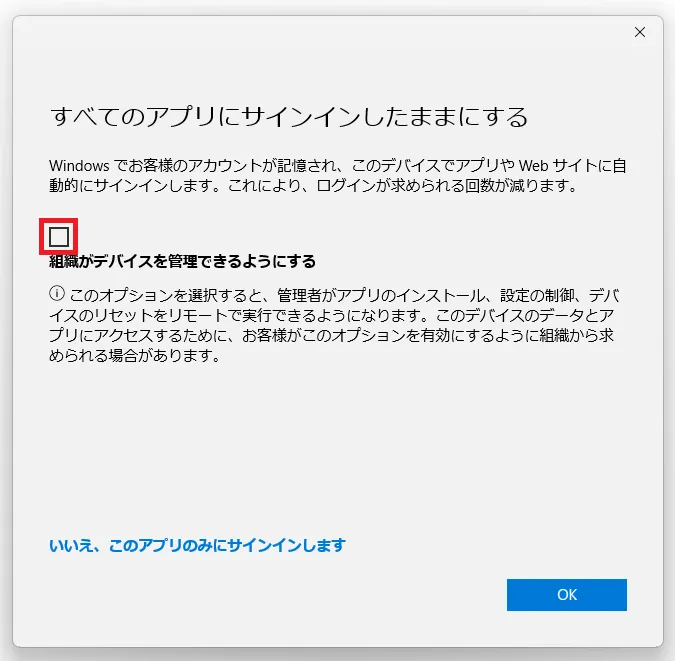
Windowsの場合,「すべてのアプリにサインインしたままにする」というダイアログが表示されることがあります.ここでの設定内容によっては,Officeアプリの利用中にエラーメッセージが発生しうることが確認されています.これを防ぐため,以下のように回答してください.
- 「組織がデバイスを管理できるようにする」のチェックを外してください.
- Officeアプリ以外のMicrosoftのシステム(OneDriveなど)に自動でUTokyo Accountにサインインしたい場合は「はい」を,OfficeアプリのみにUTokyo Accountでサインインしたい場合は「いいえ,このアプリのみにサインインします」を選択してください.
ヘルプ:上記と異なった選択をしてしまった場合
Officeアプリの利用中にエラーメッセージ(エラーコード:80180018など)が表示される場合があります.このエラーはUTokyo Accountの管理上の設定とOfficeアプリの動作が嚙み合わないために発生しているものであり,機器やその他のソフトウェア,保存されたデータなどに悪影響をもたらすものではないため,Officeアプリを問題なく利用できている状況であれば無視して構いません.一方で,このようなエラーメッセージがわずらわしい場合や,そもそもエラーによりOfficeアプリを利用することができない場合は,以下の手順を踏むことで上記の設定に修正し,このようなエラーの発生を防ぐことが可能です.
- WordやExcelといったOfficeアプリを全て終了してください.
- Windowsの「設定」アプリ(歯車のアイコン)を開いてください.
- 設定メニューのうち,「アカウント」>「職場または学校へのアクセス」を選択してください.
- 「職場または学校にアクセスする」の画面に,UTokyo Accountが表示されている場合は,「切断」を選択してください.
- 改めてOfficeアプリへのサインインをお試しください.
-
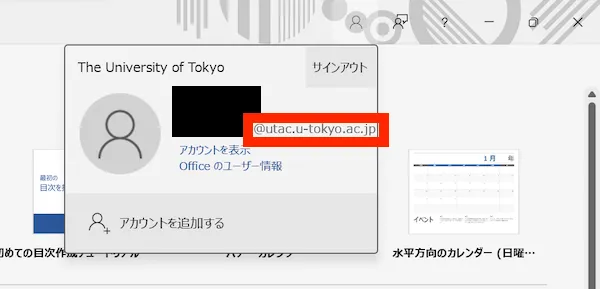
右上の人型のアイコンをクリックし,UTokyo Accountでサインインしていることを確認してください.
完了・その他の案内
その他の情報システム
必要に応じて、教育用計算機システム(ECCS)、ウイルス対策ソフトウェア、MATLABの案内も確認してください。
授業を受けるにあたって
授業の実施形態や履修に関する連絡は、所属する学部・研究科とUTOLを継続して確認してください。
オンライン授業
オンライン授業のURLは原則としてUTOLに掲載されます。キャンパスから参加する場合は利用可能な教室も確認できます。
準備中に困ったことがあれば、uteleconサポート窓口へご相談ください。